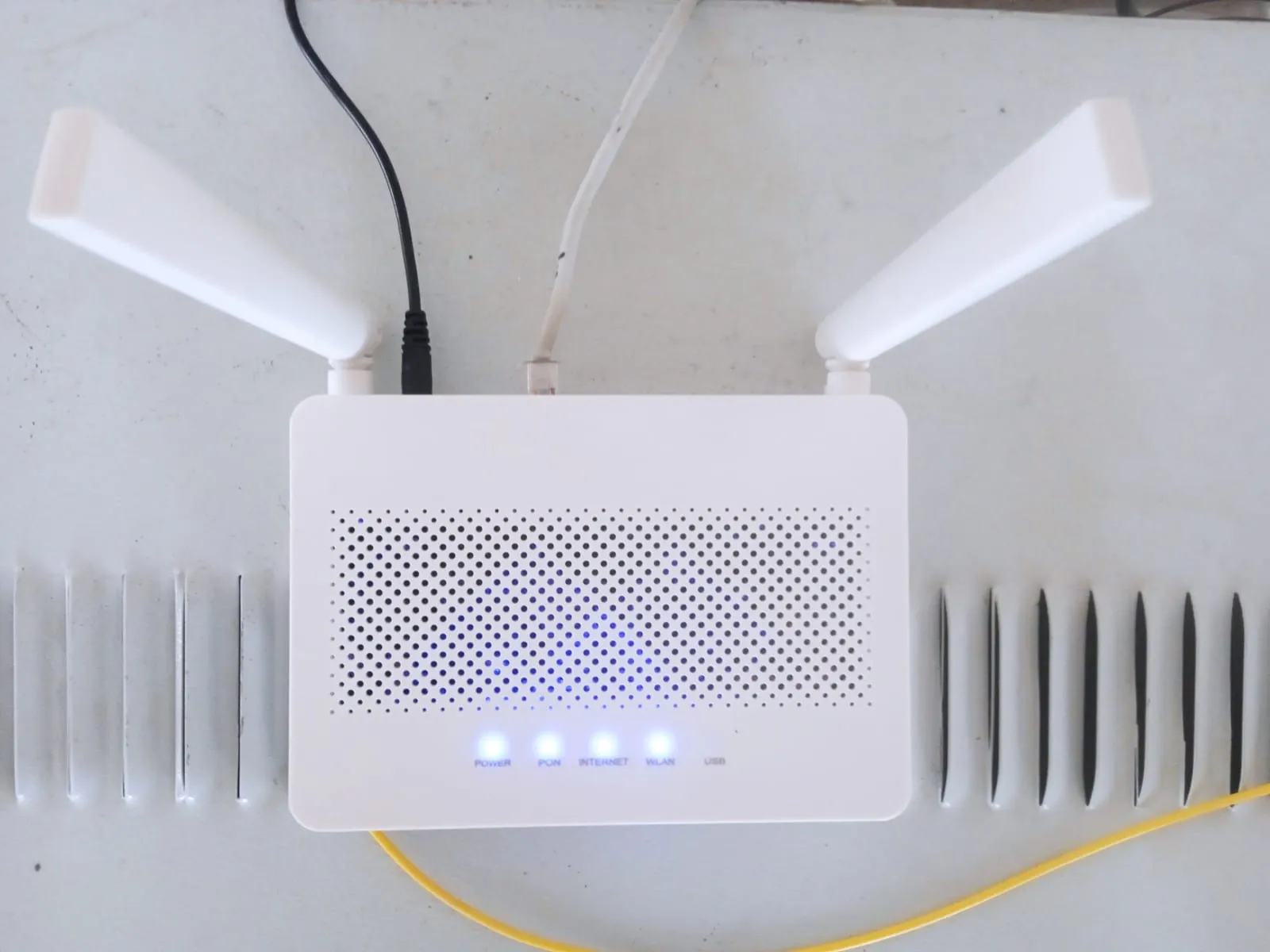
Resposta curta
O roteador espalha a internet pelo ar até seus aparelhos. Distância, paredes, outros aparelhos e redes vizinhas enfraquecem esse sinal. Por isso a conexão fica lenta em alguns cômodos.
Pense assim: O Wi-Fi é como uma lâmpada no meio da casa. Perto dela, a luz é forte. Longe, atrás de paredes ou de móveis, fica fraca e cheia de sombras.
Você está na sala e o vídeo roda sem travar. Vai para o quarto e tudo fica lento. Isso é muito comum e tem explicação.
Neste texto, você vê como o Wi-Fi leva a internet aos aparelhos. Também vê o que enfraquece o sinal e o que ajuda a melhorar.
Como funciona por dentro
O roteador é o aparelho que distribui a internet dentro de casa. Ele recebe a conexão que vem da operadora. Depois, a divide entre celulares, computadores, TVs e outros aparelhos.
O Wi-Fi faz essa entrega sem cabos. Quando você usa um cabo, o caminho é fixo. No Wi-Fi, o sinal se espalha pelo ambiente e cada aparelho precisa captá-lo.
Roteadores podem usar mais de uma banda. Segundo a Intel, são a de 2,4 GHz, considerada o padrão mais antigo, e a de 5 GHz, o padrão mais novo. Algumas casas também têm a banda de 6 GHz, quando o roteador oferece. A Apple recomenda ativar todas as bandas que o seu roteador aceitar, porque mais bandas dão mais capacidade.
Cada banda tem vários canais, que funcionam como faixas separadas. A Intel cita 14 canais em 2,4 GHz e 30 em 5 GHz. Um roteador inteligente escolhe sozinho a melhor opção para o seu ambiente.
Por que o sinal enfraquece
O suporte do Google lista as causas mais comuns de lentidão. Veja as principais:
- Distância: quanto mais longe do roteador, menor tende a ser a velocidade.
- Paredes e materiais de construção: objetos entre o roteador e o aparelho atrapalham. A Intel lembra que paredes, pisos e tetos enfraquecem o sinal.
- Interferência: outras redes vizinhas, o tráfego da sua própria rede e aparelhos como micro-ondas e babás eletrônicas podem atrapalhar.
- Banda usada: a conexão em 2,4 GHz pode não ser tão rápida quanto a de 5 GHz.
- Muitos aparelhos ao mesmo tempo: eles disputam a mesma rede e a deixam mais lenta.
- Aparelhos antigos: alguns não aceitam os padrões de Wi-Fi mais rápidos.
Por isso a lentidão aparece em alguns cômodos e não em outros. O quarto do fundo costuma ter mais distância, mais paredes e mais obstáculos.
Onde colocar o roteador
O local do roteador pesa muito. O suporte do Google diz que ele funciona melhor em posição central, sem nada por perto que bloqueie o sinal. A Intel sugere deixá-lo em área aberta, longe do chão e acima dos móveis.
A Intel também indica manter o roteador longe de paredes e de obstáculos. Em casas com paredes grossas, repetidores de sinal podem ajudar.
Cuidados e erros comuns
O erro mais comum é esconder o roteador. Dentro de armário, atrás da TV ou no chão, o sinal chega pior aos outros cômodos. Procure um lugar aberto e elevado.
Outro erro é deixar o roteador perto de micro-ondas, babás eletrônicas ou telefones sem fio. Esses aparelhos podem causar interferência, segundo a Intel e o Google.
Veja outros cuidados:
- Dê o mesmo nome às bandas: a Apple recomenda um único nome de rede (SSID) para todas as bandas. Evite nomes comuns ou de fábrica.
- Deixe o canal em automático: a Apple recomenda canal automático. Se houver mais de um roteador, use canais diferentes em cada um.
- Use largura de canal de 20 MHz em 2,4 GHz: essa é a indicação da Apple. Em 5 GHz e 6 GHz, deixe em automático.
- Proteja a rede: a Apple recomenda WPA3 Pessoal, ou WPA2/WPA3 Transitório para aparelhos mais antigos. Evite redes abertas e use sempre uma senha forte.
- Não confunda os problemas: se o modem está com problema, reiniciá-lo pode ajudar. Se a velocidade que chega à casa for baixa, quem controla isso é a operadora.
Se você tem dois roteadores perto um do outro, eles podem interferir entre si. O Google sugere afastá-los ou desligar o Wi-Fi do roteador extra.
Lembre também de que os cabos contam. O suporte do Google recomenda cabos Cat 5e ou Cat 6 para velocidades acima de 100 Mbps.
Por fim, uma dica prática: teste a velocidade perto do roteador e depois em outros cômodos. Se perto ele vai bem e longe vai mal, o problema é o alcance do sinal. Nesse caso, mudar o roteador de lugar costuma ser o primeiro passo.
Perguntas frequentes
Por que o Wi-Fi é rápido na sala e lento no quarto?
Em geral, o quarto está mais longe do roteador ou tem paredes e objetos no caminho. Isso enfraquece o sinal e reduz a velocidade.
A banda de 5 GHz é melhor que a de 2,4 GHz?
Segundo o suporte do Google, aparelhos na banda de 2,4 GHz podem não chegar à velocidade da banda de 5 GHz. Mantenha as duas bandas ativas, se o roteador permitir.
Micro-ondas e babás eletrônicas atrapalham o Wi-Fi?
Sim. Esses aparelhos podem causar interferência. Mantenha o roteador longe deles.
Reiniciar o modem ajuda?
Pode ajudar. O suporte do Google cita que reiniciar o modem pode melhorar o desempenho.
Se a velocidade continuar baixa, o que fazer?
A velocidade que chega à sua casa é controlada pela operadora. Se o problema continuar, fale com ela.
Palavras desta página
- Wi Fi
- Roteador
- Interferência
- Banda de frequência
E-book sobre este assunto
Internet em casa e segurança digital
Para deixar a internet de casa funcionando e a família protegida. Um bom presente para pais e avós.
Em breve Ver os e-books
Leia também
Como este texto foi feito. Produzido com ferramentas de inteligência artificial a partir das fontes oficiais abaixo e conferido por checagens automáticas, como contamos em Como escrevemos. Achou um erro? Avise a gente e corrigimos em até 48 horas.
Fontes: Troubleshoot slow internet on Google Nest Wifi or Google Wifi - Google Home and Nest Help ; Recommended settings for Wi-Fi routers and access points - Apple Support ; How to Increase WiFi Speed - Intel .
Imagens: Solijon Solayev, CC BY-SA 4.0, via Wikimedia Commons (licença) .
